开启域名操作:自动签发 SSL 证书的跳转教程
「开启域名操作」是把域名接入平台跳转服务器的开关。打开并保存后,系统会自动配置解析、签发 SSL 证书,访客通过 HTTPS 访问,同时开始记录点击量和访问 IP。整个流程不需要自己申请证书,也不用改服务器。
开启域名操作有什么用
1. 自动签发 SSL 证书
开启后系统自动申请并安装 SSL 证书,域名从 HTTP 升级为 HTTPS。浏览器地址栏显示安全锁,不再提示“不安全”,证书到期前还会自动续签。
2. 降低域名被拦截、被封的风险
域名接入平台的独立跳转服务器,源站不会直接暴露;配合有效的 HTTPS 证书,可以减少因无证书、源站暴露导致的浏览器拦截和运营商拦截,有效降低域名被封的风险。
3. 301/302 跳转 + 访问统计
支持 301 永久跳转和 302 临时跳转,自动记录点击量、独立 IP 和今日访问,方便判断推广效果。
4. 随时开启和关闭
不想用了可以一键关闭,域名恢复默认停放页,已经统计的数据会保留。
开启前的准备
- 域名已经注册成功,状态正常;
- 能登录用户中心;
- 准备好跳转目标地址,必须是完整 URL,例如
https://example.com。
第一步:找到「域名操作」
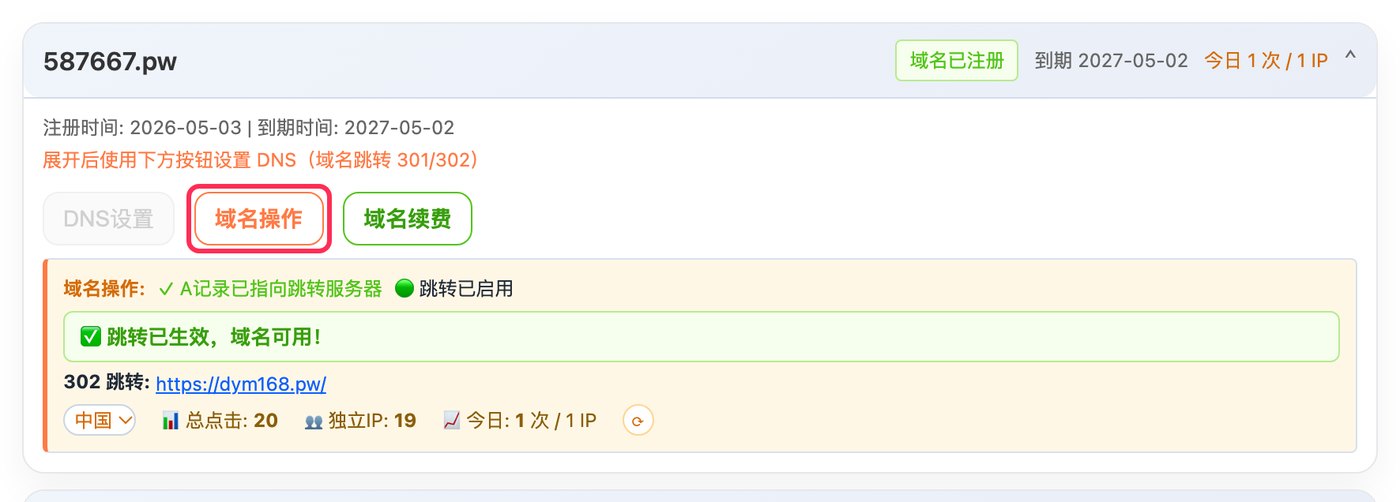
登录后进入 用户中心 → 我的域名,展开要设置的域名卡片,点击橙色的「域名操作」按钮。
第二步:打开「开启域名操作」开关
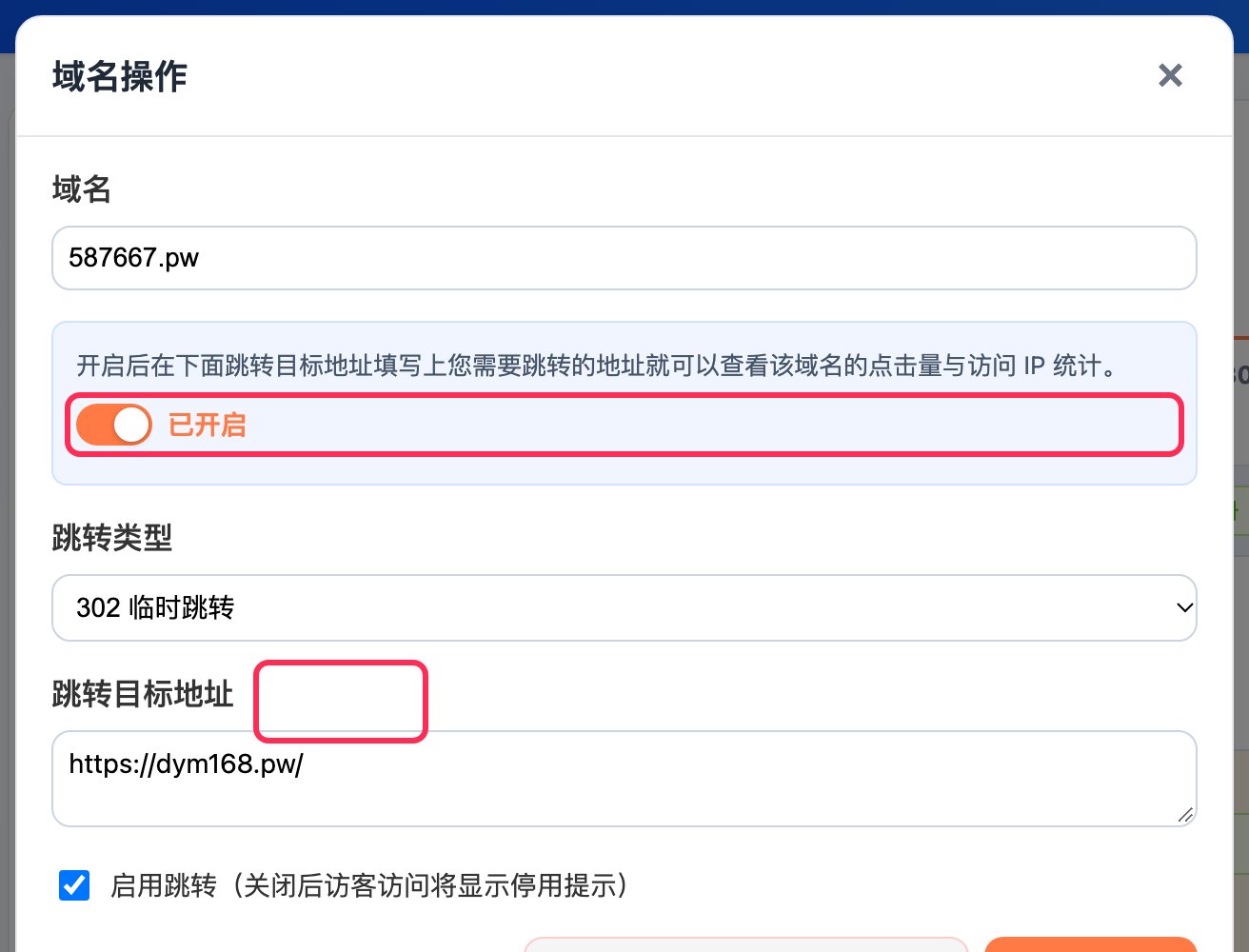
在弹出的窗口中,找到「开启域名操作」开关并打开。首次开启时开关显示「开启域名操作」,打开后会展开跳转设置表单。
第三步:填写跳转设置并保存
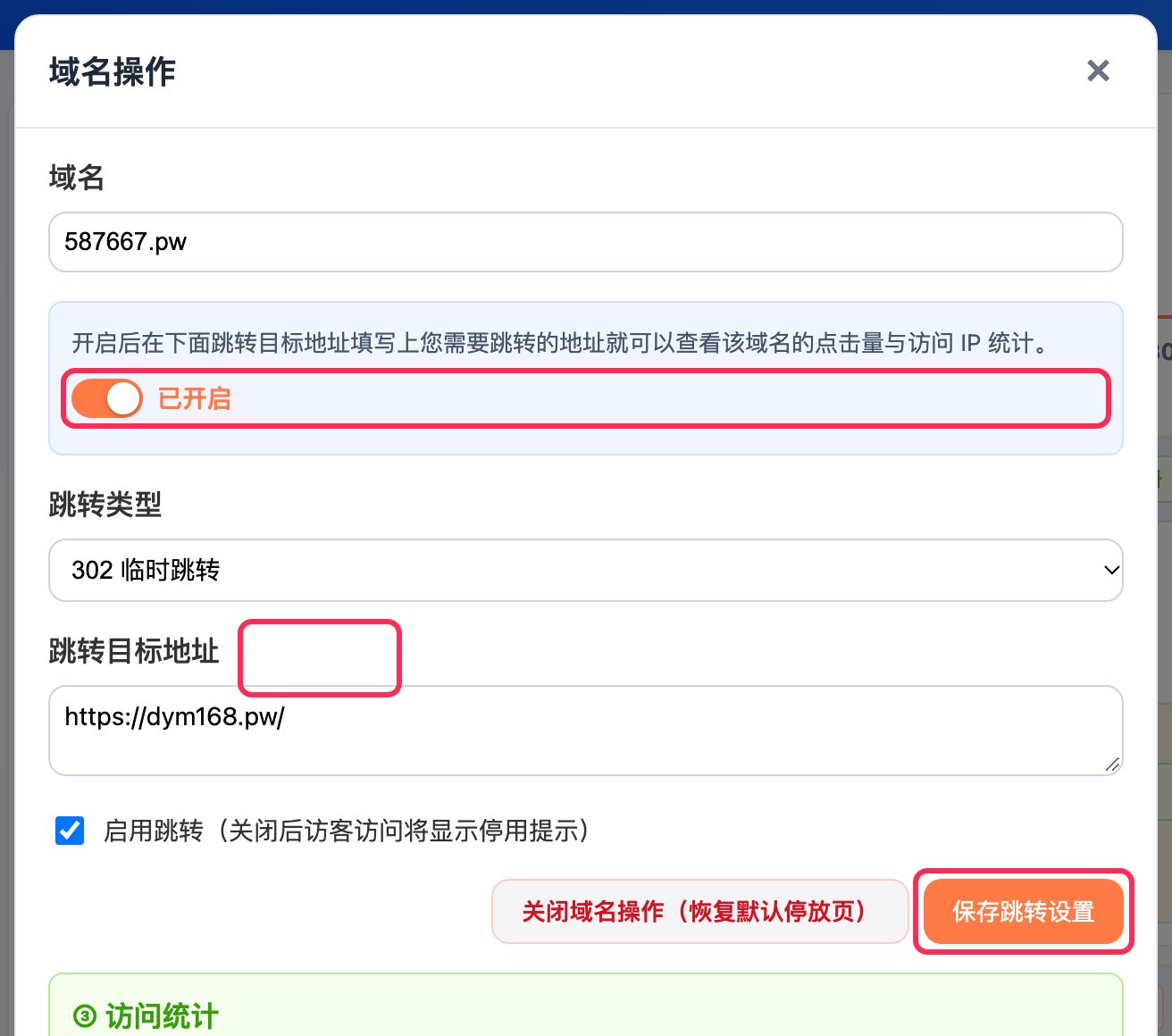
- 跳转类型:长期使用选 301 永久跳转,短期活动选 302 临时跳转;
- 跳转目标地址:填写完整 URL,必须带
https://或http://; - 勾选「启用跳转」;
- 点击「保存跳转设置」。
第四步:等待证书签发
保存后系统会自动设置解析并申请 SSL 证书,一般 5~20 分钟完成。期间页面会显示“证书签发/同步中”,不要重复提交,也不要修改 DNS。
签发完成后,域名卡片会显示绿色的 「跳转已生效,域名可用!」,说明 HTTPS 证书已经装好,域名可以正常访问。

SSL 证书说明
- 自动签发:不需要自己申请,系统通过 HTTP 验证自动完成;
- 全程 HTTPS:访客访问域名时自动走加密连接,浏览器显示安全锁;
- 自动续签:证书到期前系统自动续签,不用手动操作;
- 证书保障:有效证书能避免“不安全”警告,提升访问信任度和稳定性。
注意事项
- 开启和证书签发期间,不要手动修改 A 记录或 NS,否则验证会失败;
- 跳转目标地址必须完整,不能只填域名或带空格;
- 域名如果正在用于企业邮箱,开启前先确认 MX 记录,避免影响收信;
- 证书一直显示“签发中”超过 30 分钟,先检查解析是否生效,再联系客服;
- 301 会被浏览器和搜索引擎缓存,选错类型时清理缓存较慢,拿不准用 302。
怎么关闭域名操作
打开「域名操作」窗口,点击左下角「关闭域名操作(恢复默认停放页)」,确认后域名停止跳转并恢复停放页,历史统计数据保留。
常见问题
开启域名操作后多久生效?
保存后系统会自动设置解析并申请 SSL 证书,一般 5~20 分钟完成。页面显示「跳转已生效,域名可用」就表示可以正常访问了。
SSL 证书是自动生成的吗?
是。开启域名操作后系统自动签发并安装 SSL 证书,不需要你手动申请。证书到期前系统会自动续签,访客全程通过 HTTPS 访问。
开启后域名还会被封吗?
开启后域名走平台的独立跳转服务器并启用有效 HTTPS 证书,可以隐藏源站、减少无证书和源站暴露带来的拦截,有效降低域名被封的风险。跳转内容保持合规,域名会更稳定。
开启会影响域名邮箱吗?
如果域名正在用于企业邮箱,开启前先确认 MX 记录。开启域名操作会调整域名的 A 记录用于跳转,邮件相关记录不要随意改动。
301 和 302 怎么选?
301 是永久跳转,搜索引擎会把权重转移到目标地址,适合长期使用的域名;302 是临时跳转,适合活动页、短期推广。拿不准就选 302。
开启后可以改跳转地址吗?
可以。重新打开「域名操作」,修改目标地址后保存即可,证书不需要重新申请。
关闭后证书和统计数据还在吗?
关闭后域名恢复默认停放页,跳转停止;已统计的点击数据会保留,重新开启后可以继续查看。
为什么开关显示「已开启」?
说明这个域名已经开启过域名操作。首次开启时开关显示「开启域名操作」,打开后按提示填写目标地址并保存即可。